ファイル画面の右側にある サブメニュー または コンソール画面の中央にある [メインPlayer] と[サブ Player] で操作対象となるプレイヤーを選択します。
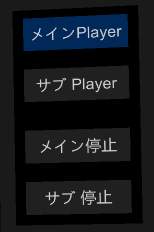
ファイル画面の[メイン停止] または[サブ 停止] を押すと それぞれの再生が止まり スクリーンが非表示になります。
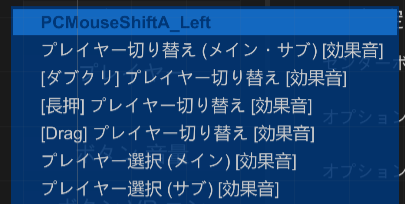
また、ボタン設定 で [プレイヤー選択]または [プレイヤー切り替え] 等を割り当てるとボタン操作で直接プレイヤーを選択できるようになりますので お勧めです。
| 項目 | 内容 | |
代表的なVRフォーマット |
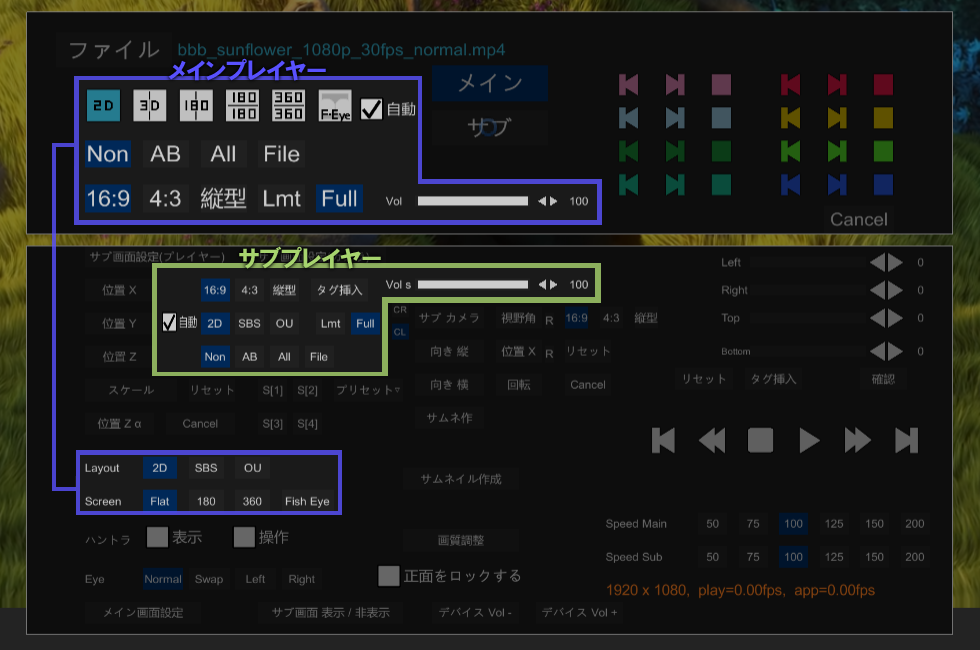
メインプレイヤーには 代表的なVRフォーマットが用意されています。 使い方:VRフォーマット を参照してください。 |
|
| VRフォーマット [自動] |
ON の場合は動画再生時にVRフォーマットを自動設定します。 OFF の場合は 動画再生時にVRフォーマットの変更を一切行いません。 タグリスト:VRフォーマットの自動設定 を参照してください。 |
|
リピート再生 |
リピート再生を選択します。 [Non] リピート再生なし [AB] 一つの マーカー 内をリピート再生します [All] 設定されている全てのマーカー をリピート再生します [File] マーカー を無視して 同じファイルを繰り返し再生します |
|
アスペクト比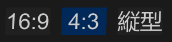 |
2Dまたは3D動画の場合のアスペクト比を選択します。 [16:9] Full HDやHDのワイド画面の動画用 [4:3] SD等の古い動画用 [縦型] スマートフォンで撮影した縦型の動画用 |
|
| [タグ挿入] (サブプレイヤー) | サブプレイヤーで再生している動画のファイル名へ アスペクト比のタグ を挿入します。 | |
YUVレンジ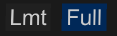 |
YUVのレンジを選択します。 基本的にはフルレンジで使ってください。 真っ白や、真っ黒がグレーっぽく見える場合は リミテッドレンジにしてみてください。 [Lmt] リミテッドレンジ [Full] フルレンジ |
|
| ボリューム設定 | [Vol] メインプレイヤーのボリューム設定 [Vol s] サブプレイヤーのボリューム設定 FAQ:音が出ない |
|
| VRフォーマット Layout  |
3D動画の画像配置を選択します。 [2D] 2D動画 [SBS] 左右に配置された3D動画 [OU] 上下に配置された3D動画 使い方:VRフォーマット を参照してください。 |
|
| VRフォーマット Screen  |
スクリーン形状を選択します。 [Flat] 四角い平らなスクリーン 2D動画 3D動画用 [180] 180度 VR動画用 [360] 360度 VR動画用 [FishEye] 円周魚眼 VR動画用 使い方:VRフォーマット を参照してください。 ※ サブプレイヤーのスクリーン形状は Flatに固定です。 |
|
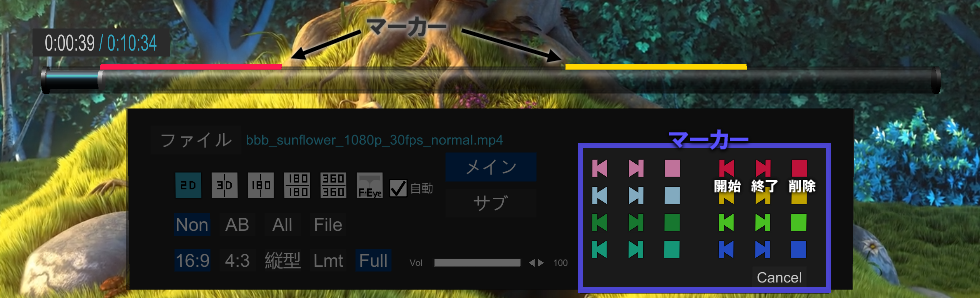
| 項目 | 内容 | |
| 開始 | 現在の再生位置へマーカーの開始位置を設定します。 | |
| 終了 | 現在の再生位置へマーカーの終了位置を設定します。 | |
| 削除 | 該当するマーカーを削除します。 | |
| キャンセル | マーカーの設定値を コンソール画面を表示したときの状態へ戻します。 | |
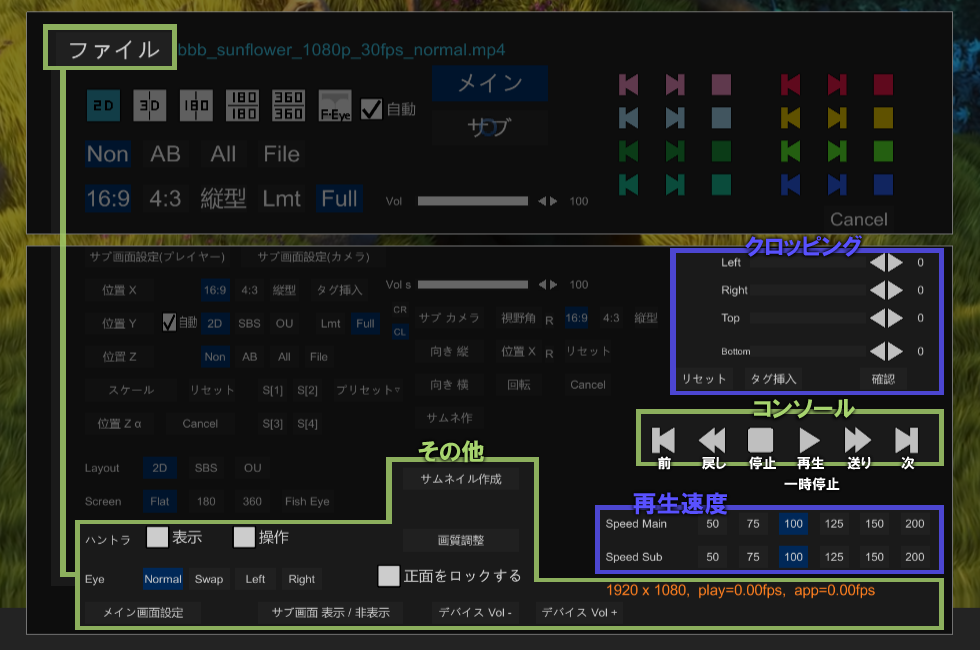
| 項目 | 内容 | |
| Left | 画像の左側を切り取ります。 | |
| Right | 画像の右側を切り取ります。 | |
| Top | 画像の上側を切り取ります。 | |
| Bottom | 画像の下側を切り取ります。 | |
| リセット | 全て0にリセットします。 | |
| タグ挿入 | ファイル名へクロッピングのタグ を挿入します。 | |
| 確認 | ボタンを押している間 クロッピングを一回り広くします。 黒帯を取り除く場合に、ぎりぎりの設定ができているかを確認するのに使います。 ボタンを押したときに黒帯が見えて、ボタンを離すと見え無くなれば適切な設定です。 |
|
| 項目 | 内容 | |
| 前のファイルを再生 | 前のファイルを再生します。 | |
| 指定秒戻し | 再生位置を 指定秒 戻し ます。 | |
| 停止 | 再生中のファイルを停止します。 停止しても、スクリーンは表示したままになります。スクリーン自体を非表示にするには ファイル画面のサブメニューから [メイン停止] または、[サブ 停止] をしてください。 |
|
| 再生 | 再生します。 | |
| 一時停止 | 一時停止します。 | |
| 指定秒送り | 再生位置を 指定秒 進め ます。 | |
| 次のファイルを再生 | 次のファイルを再生します。 | |
| 項目 | 内容 | |
| Speed Main | メインプレイヤーの 再生速度 を選択します。 | |
| Speed Sub | サブプレイヤーの 再生速度 を選択します。 | |
| 項目 | 内容 | |
| ファイル | ファイル画面 を表示します。 | |
| ハントラ | ハンドトラッキング機能 [表示] 手の画像を表示します。 [操作] ハンドトラッキングによる操作を有効にします。 詳細は ハンドトラッキング機能 を参照してください。 |
|
| Eye | 立体視設定 左右の画像が反対の場合に入れ替えたり、どうしても立体視が難しい場合に立体視を解除するのに使います。 [Normal] 左目用の画像を左へ、右目用の画像を右目へ表示します。(通常) [Swap] 左右の画像を入れ替えます。(左右の画像が反対の場合) [Left] 左目用の画像を 両目へ表示します。 (立体視を解除する) [Right] 右目用の画像を 両目へ表示します。(立体視を解除する) FAQ:立体視ができない |
|
| サムネイル作成 | サムネイル作成画面 を表示します。 | |
| 画質調整 | 画質調整画面 を表示します。 | |
| 正面をロックする | ON にすると HMDを向けた方向が常に正面となります。 | |
| メイン画面設定 | メインスクリーン設定画面 を表示します。 | |
| サブ画面 表示/非表示 | サブスクリーン(サブ画面) の表示と非表示を切り替えます。 | |
| デバイス Vol - | 本体のボリュームを下げます。 | |
| デバイス Vol + | 本体のボリュームを上げます。 | |
| プレイヤーステータス | 再生中の動画の画像サイズ、現在の再生フレームレート、アプリケーションの処理フレームレート | |